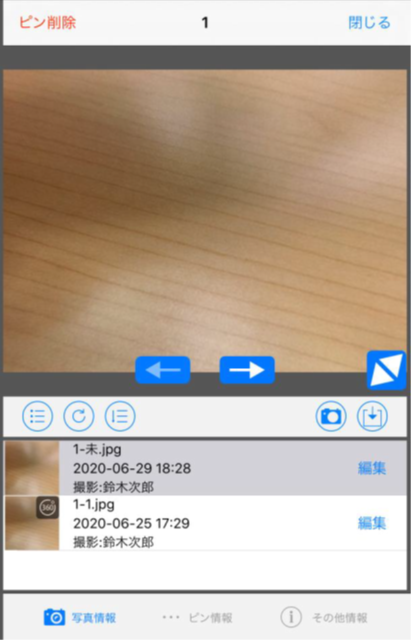
ホーム > RICOH THETAで撮影した写真を登録するには
RICOH THETAで撮影した写真を登録するには

タブレットでの操作

1. iOS版CheXにログインします。

iOS/iPadOS版LAXSYへログインするには

2. 写真を登録したいファイルを表示します。

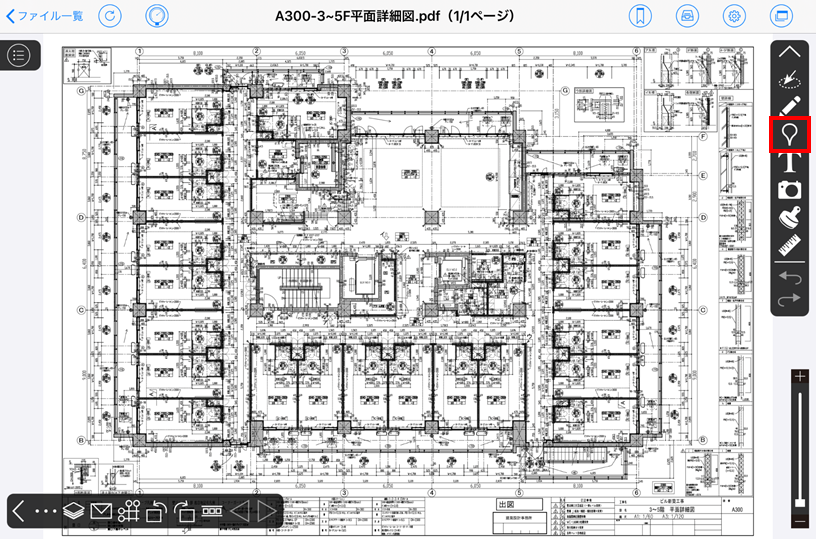
3. ピンを追加したい場合は、メモツールバーのピンアイコンをタップします。

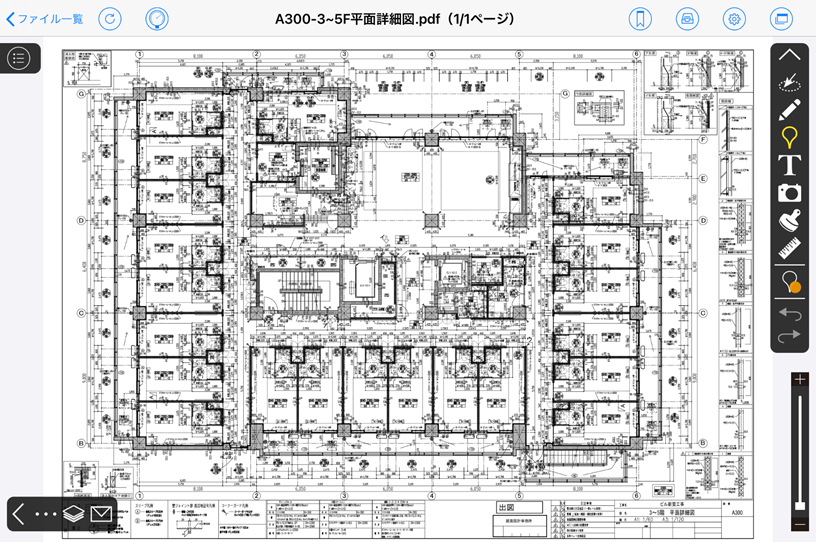
4. ピンモードになります。

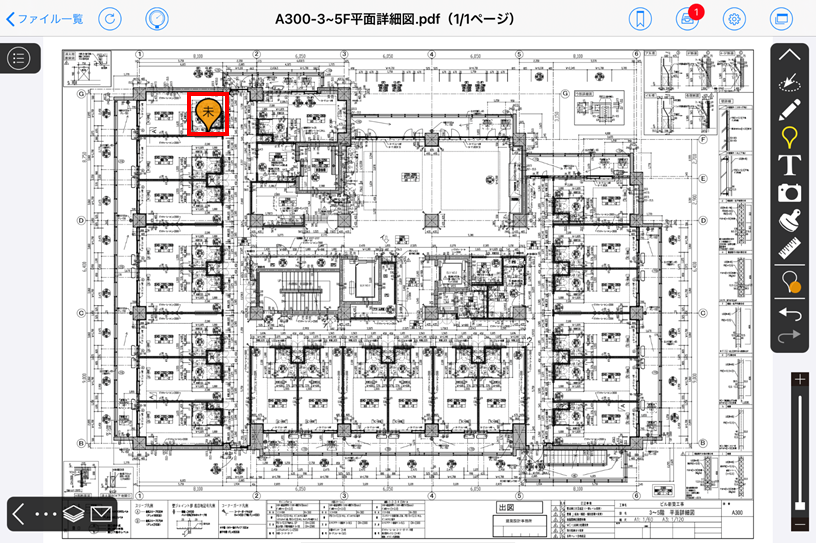
5. 図面内の追加したい場所をタップしてピンを追加します。

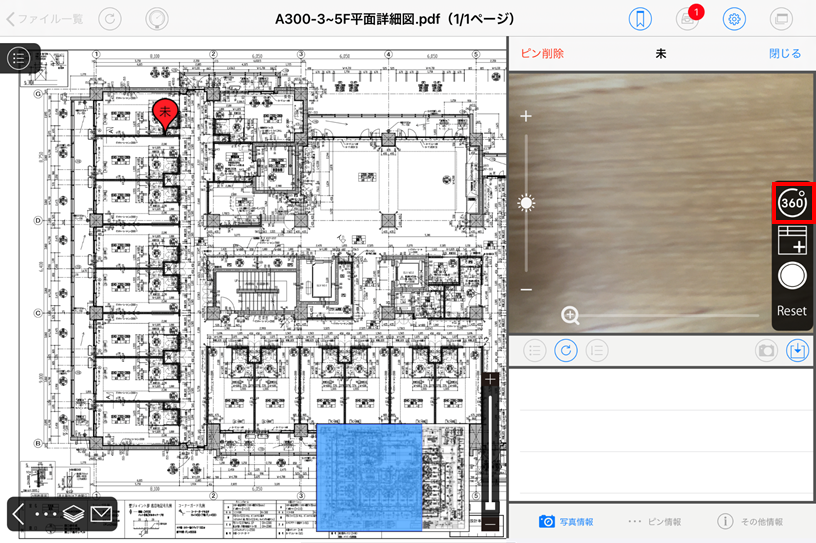
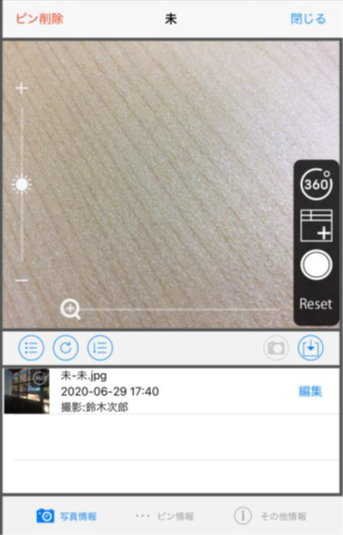
6. ピン内写真編集画面が表示されますので、「360°」アイコンをタップします。

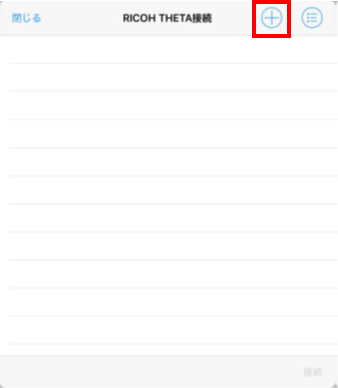
7. 追加(+)ボタンをタップします。

※すでに登録されている場合は、自動的に前回の接続情報を使用し、接続します。
また、RICOH THETA本体がWi-Fi通信ができる状態にしてください。
Wi-Fi通信ができる場合は、RICOH THETA本体にWi-Fiマークが表示されています。
うまく通信ができない場合は、RICOH THETA本体とiPadまたはiPhoneを再起動してください。
自動的に接続したくない場合は、設定画面の「常に前回接続した接続情報を使用」をOFFにしてください。
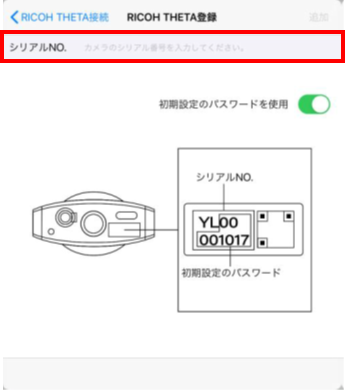
8. RICOH THETA本体下部にあるシリアル番号を入力して、「追加」をタップします。

※RICOH THETA本体のパスワードが初期設定パスワード以外の場合は、「初期設定のパスワードを使用」をOFFにしてパスワードを入力してください。
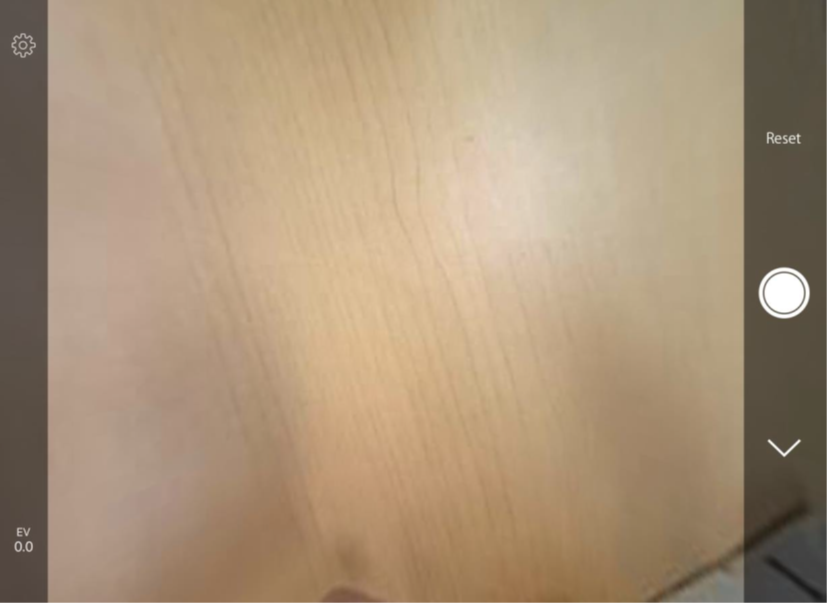
9. RICOH THETAで撮影します。

※撮影設定を変更する場合は、画面左上の設定アイコンをタップします。

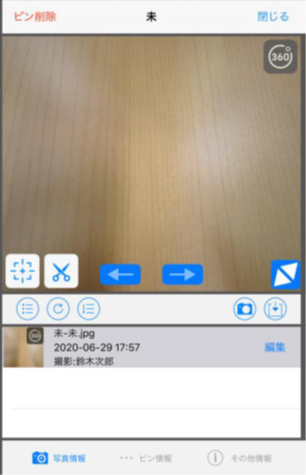
10. 撮影した写真が一覧に表示されます。

※RICOH THETAで撮影した写真を編集する場合は、現在の表示位置周辺画像を切り出し、切り出し写真が編集写真となります。画像を切り出すため、360°写真としてプレビュー表示はできません。
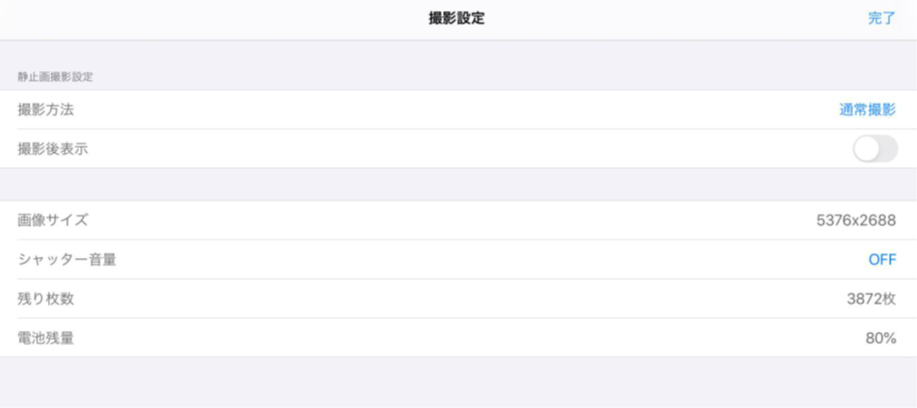
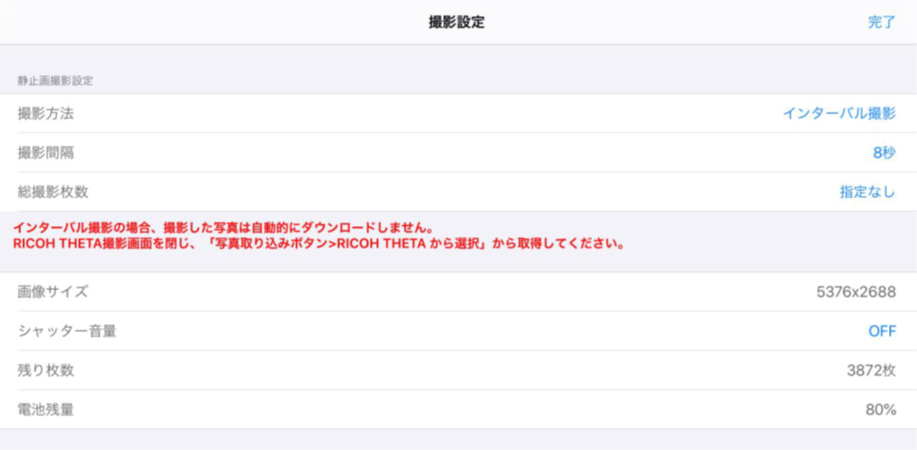
11. 撮影設定を変更したい場合は、撮影設定画面から変更します。

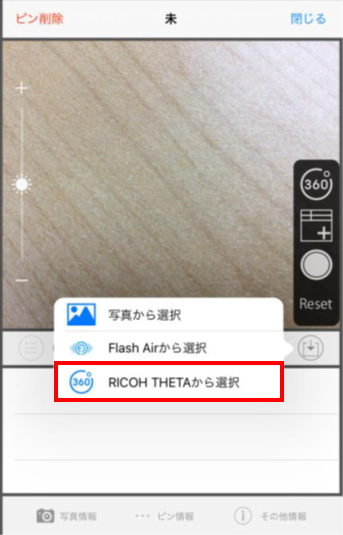
12. RICOH THETAですでに撮影した写真をインポートする場合は、取込元を選択します。

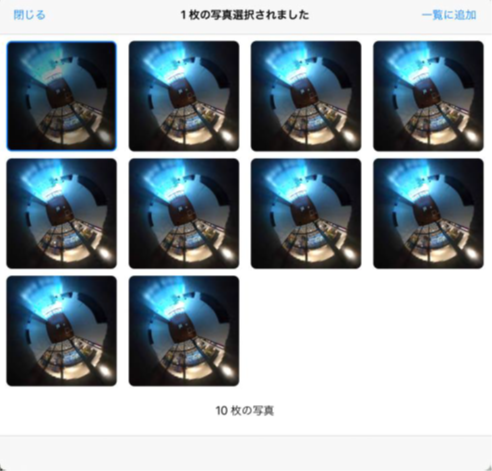
13. 写真を選択して「一覧に追加」をタップします。

14. 一覧に追加されます。

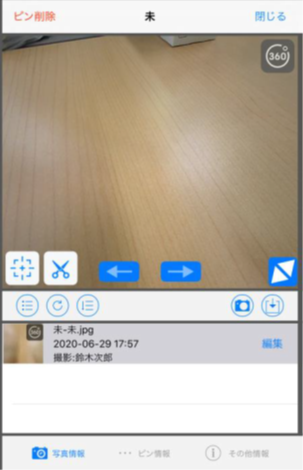
15. 初期表示位置を変更したい場合は、写真を選択して左下のアイコンをタップします。

※撮影した本人、プロジェクト管理者、システム管理者が変更できます。また、メモ編集権限がない場合は編集できません。
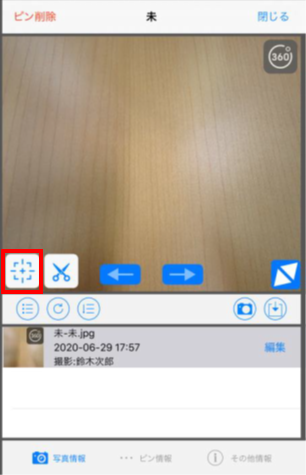
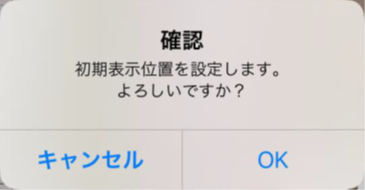
16. 十字アイコンを操作して位置を決定すると、確認画面が表示されるのでOKをタップします。

17. 表示位置が変更されます。

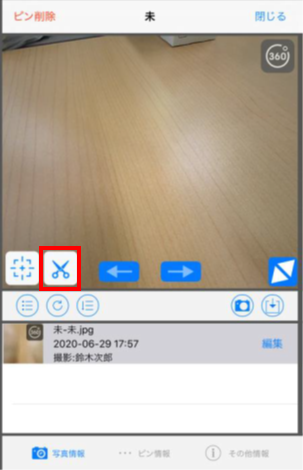
18. 周辺画像を切り出したい場合は、切り出しアイコンをタップします。

19. 表示されている周辺画像が切り出されます。

一覧に戻る